มาใช้ Telegram ภาษาไทยกันเถอะ!

· One min read

สำหรับใครที่กำลังใช้งานแอพลิเคชันอย่าง Telegram และอยากเปลี่ยนภาษามาเป็นภาษาไทย ก็สามารถทำได้แล้วได้ด้วยตนเอง แถมยังไม่ต้องดาวน์โหลด Telegram ด้วย APK อีกด้วยเพียงทำตามขั้นตอนดังนี้ก็สามารถใช้งาน Telegram ภาษาไทยบนอุปกรณ์ PC (Windows), Android, iOS, macOS, Linux ได้อย่างง่ายดาย

Telegram คืออะไร

Telegram คือโปรแกรมแชทหนึ่งที่มีต้นกำเนิดจากประเทศรัสเซีย และเป็นที่นิยมในต่างประเทศอย่างเช่น สหรัฐอเมริกาฯ เยอรมัน อินโดนีเซีย ฮ่องกง รวมถึงประเทศไทย โดยเป้าหมายของแอพนั่นคือการส่งเสริมให้ผู้ใช้งานนั้นเป็นเจ้าของข้อมูลอย่างแท้จริง ไม่มีโฆษณา ไม่มีการอ่านข้อความของผู้ใช้งาน ไม่เก็บข้อมูลส่วนตัวและข้อมูลการสนทนา และทำงานได้เร็วมากๆ เร็วกว่า Line หรือ Facebook Messenger ทำให้ Telegram จึงเป็นหนึ่งในแอพชั้นนำที่น่าสนใจต่อผู้ใช้งานนั่นเอง

อ่านต่อ
สำหรับใครยังไม่รู้จัก Telegram ก็สามารถอ่านต่อฉบับเต็มได้ที่สตอรี : Telegram คืออะไร? ทำไมต้องเปลี่ยนมาใช้?

และในปัจจุบันนั้นก็มีการกวดขันด้านการสื่อสารและสารสนเทศในประเทศมากมาย ตัวอย่างเช่นการกดดันให้ทาง Telegram มอบข้อมูลการแชทให้แก่รัฐบาล แต่ Telegram ยืนหยัดที่จะไม่ให้ข้อมูลแก่รัฐบาลที่ต้องการเข้าถึงข้อมูลนั้นเลย จึงยิ่งแสดงถึงความเป็นส่วนตัวและเกิดมาเพื่อการแชทที่ปราศจากการเซนเซอร์อย่างแท้จริง

แต่นั่นก็ทำให้ Telegram เป็นเหมือนเป้านิ่งให้แก่ประเทศที่ได้ใช้อำนาจในการเข้าถึงข้อมูลของผู้ใช้ อย่างเช่นประเทศรัสเซีย อิหร่าน จีน หรือแม้กระทั่งอินโดนิเซีย (ปัจจุบันยกเลิกแล้ว) ที่ Telegram นั้นเคยออกมาปฏิเสธในการมอบข้อมูลให้แก่ทางการและถูกแบนจากสโตร์แอพลิเคชันอย่าง Apps Store และ Google Play Store ในทันที

0_34NDI8WCSQW_J85-.webp

วิธีการใช้ภาษาไทยใน Telegram

หากว่าเพื่อน ๆ ได้ทำการดาวน์โหลดและทำการสมัครบัญชี Telegram บนอุปกรณ์ของเพื่อน ๆ เป็นที่เรียบร้อยแล้ว ก็สามารถทำการเปลี่ยนภาษาใน Telegram ได้ด้วยตนเองโดยไม่ต้องทำการดาวน์โหลดอะไรเพิ่มเติม เพียงทำตามขั้นตอนภายในหน้าจอของแอพ Telegram และก็จะสามารถใช้งาน Telegram เป็นภาษาไทยได้แล้วครับ

ขอย้ำอีกหนึ่งรอบ วิธีที่เรากำลังจะแนะนำให้ผู้ใช้งานทำนั้นเป็นวิธีอย่างเป็นทางการจากทาง Telegram ซึ่งเราแนะนำว่าไม่ควรเข้าไปยังหน้าเว็บไซต์ที่เป็นลิงก์ดาวน์โหลดหรือไม่ใช่จากทาง Telegram โดยตรงเพราะอาจถูกขโมยข้อมูลก็เป็นได้

ขั้นตอนการเปลี่ยนภาษาใน Telegram มาเป็นภาษาไทย

เพื่อทำการเปลี่ยนภาษาภายในแอพของ Telegram ก็สามารถทำตามขั้นตอนดังต่อไปนี้เพื่อเปลี่ยนภาษาได้เลย

1

เข้าไปที่เว็บไซต์การแปลของ Telegram

เข้าไปยังเว็บไซต์อย่างเป็นทางการของ Telegram https://translations.telegram.org/thaith/ ด้วยอุปกรณ์ที่คุณต้องการเปลี่ยนภาษา

Screenshot-2564-12-13-at-20.49.53.webp

2

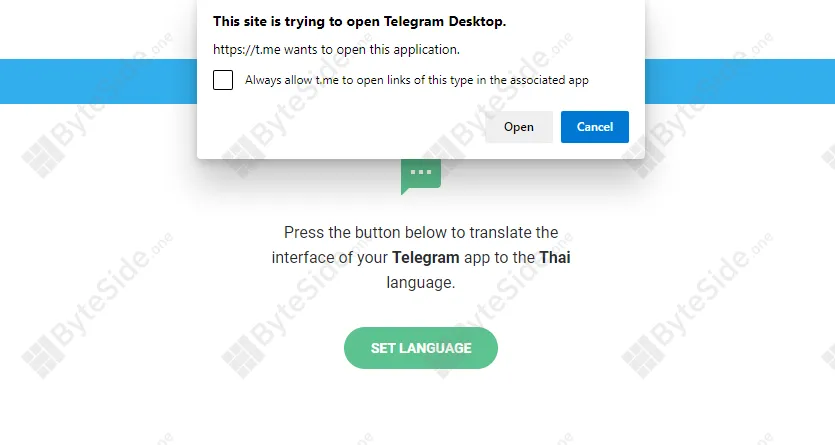
กดเข้าไปที่ลิงก์การเปลี่ยนภาษา

ให้ทำการกดปุ่ม “Use Telegram in Thai” เพื่อให้หน้าเว็บเบราว์เซอร์เปิดแอปพลิเคชัน Telegram ที่อยู่บนอุปกรณ์ของคุณ
msedge_b9vAp4zSe7.webp

3

กดยืนยันการเปลี่ยนภาษา

เมื่อแอพ Telegram ถูกเปิดขึ้น จะมีเมนูที่จะแจ้งว่าต้องการเปลี่ยนภาษาบนอุปกรณ์นั้นหรือไม่ ให้ทำการกดปุ่ม “Change” เพื่อทำการเปลี่ยนภาษาเป็นภาษาไทย

Telegram_2KYMlCOxy4.webp

อ่านต่อฉบับเต็ม
หากเพื่อน ๆ ต้องการรายละเอียดหรือขั้นตอนพร้อมรูปภาพประกอบก็สามารถอ่านได้ที่ : วิธีเปลี่ยนภาษาใน Telegram ให้เป็นภาษาไทย

ร่วมกันช่วยแปล Telegram เป็นภาษาไทยกันเถอะ

มีคนอีกเป็นจำนวนมากที่อาจจะยังไม่สะดวกในการใช้งาน Telegram เป็นภาษาอังกฤษหรือภาษาอื่น ๆ ซึ่งต้องการความช่วยเหลือและต้องการใช้งาน Telegram เป็นภาษาไทย แต่เนื่องจาก Telegram นั้นไม่แสวงหากำไรจึงทำให้ไม่มีงบในการจ้างล่ามภาษาไทยมาแปล Telegram ให้มาเป็นภาษาไทย

แต่เพื่อน ๆ หลาย ๆ คนที่อ่านสตอรีนี้อยู่ก็อยากที่จะช่วยเหลือ ซึ่งเพื่อน ๆ สามารถทำได้เพียงมี PC และความตั้งใจในการช่วยเหลือสังคมด้วยการสมัครมาเข้าเป็นอาสาสมัครแปลภาษา Telegram ร่วมกันกับเรากลุ่ม Telegram ภาษาไทย พร้อมขับเคลื่อนให้ Telegram ยอมรับภาษาไทยให้กลายเป็นภาษาที่รองรับอย่างเป็นทางการในวันหนึ่ง

ขั้นตอนในการอาสาช่วยแปล Telegram ให้เป็นภาษาไทย

เพื่อเข้าร่วมทีมการแปลภาษาใน Telegram ผู้ใช้งานจะต้องมีบัญชีผู้ใช้งาน Telegram และทำการลงชื่อเข้าใช้ในหน้าเมนูการแปลของ Telegram และทำตามขั้นตอนด้านล่างทั้งหมด 6 ขั้นตอนเพื่อเริ่มแปลภาษาและพัฒนาคำแปลได้เลย

1

เข้าไปยังเมนูการแปล

เข้าไปยังเว็บไซต์ Telegram Translations ด้วยอุปกรณ์ PC (แนะนำ) และทำการเข้าสู่ระบบผ่าน Telegram

Screenshot-2564-12-13-at-20.47.11.webp

2

เลือกระบบปฏิบัติการที่ต้องการแปล

เลือกระบบปฏิบัติการที่ Telegram มีคำศัพท์หรือประโยคที่ต้องการคำแปล

Screenshot-2564-12-13-at-20.50.00.webp

3

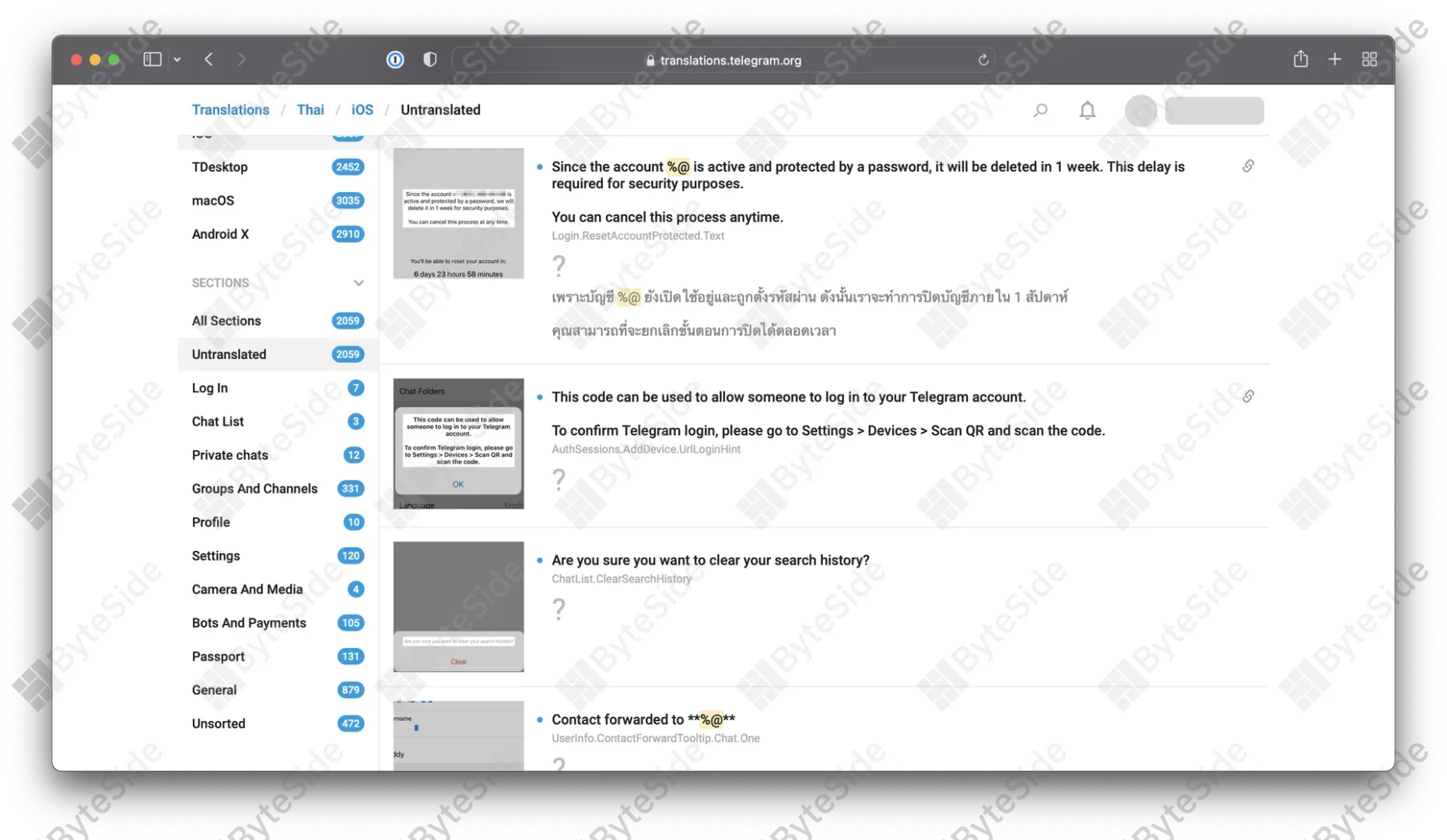
เลือกคำหรือประโยคที่จะแปล

เลือกคำที่ยังไม่ถูกแปล/ต้องการแนะนำคำแปลใหม่จากลิสต์ประโยคทั้งหมด
Screenshot-2564-12-13-at-20.51.26.webp

อ่านต่อ
เพื่อน ๆ สามารถอาสาในการแปล Telegram ให้กลายมาเป็นภาษาไทยและอธิบายวิธีการแปลฉบับเต็มได้ที่สตอรี : ร่วมแปล Telegram ให้เป็นภาษาไทยด้วยกันใน Telegram Translations

4

แปลประโยคและกดส่งคำแปล

ทำการแปลประโยคตามคำแนะนำในการแปล และทำการกดส่งเมื่อทำต้องการส่งคำแปลให้ตรวจสอบ

Screenshot-2564-12-13-at-21.07.51.webp

5

ตรวจสอบคำแปลและให้คำแนะนำจากการใช้งานจริง

เมื่อคำแปลหรือประโยคถูกนำไปใช้จริงแล้วก็สามารถให้คำแนะนำในการแปลเพื่อเพิ่มคุณภาพด้วยการทดลองใช้และให้คำแนะนำกับคำแปล

Screenshot-2564-12-13-at-21.47.03.webp

6

พูดคุยและแลกเปลี่ยนกับชุมชนการแปล Telegram ภาษาไทย

คำไหนยังไม่เคลียร์? ก็สามารถมาถามในชุมชนการแปล Telegram ให้เป็นภาษาไทยได้ในกลุ่ม Telegram สำหรับผู้แปลภาษา


Microsoft Edge ไม่แพ้หน้า Chrome มีเกมให้เล่นระหว่างรอเน็ตแล้ว

· One min read

เมื่อไม่นานมานี้ Microsoft Edge ได้ทำการอับเดท Microsoft Edge อีกครั้งหนึ่ง โดยมีหนึ่งในฟีเจอร์ที่ “ทุกคนรออยู่” นั่นก็คือเกมระหว่างรออินเตอร์เน็ตมานั่นเอง ซึ่งในสัปดาห์ที่ผ่านมานี้ Microsoft ก็ได้ทำการปล่อย Microsoft Edge เวอร์ชันใหม่ ซึ่งมีเกมตามสมใจอยากเลย วันนี้เราจะมาดูกันครับว่ามันเฟี้ยวฟ้าวขนาดไหนกัน

เล่น Surf Game ระหว่างเน็ตล่ม

ชื่อเกมที่ว่านั่นก็คือ “Surf Game” นั่นเอง ซึ่งมีจุดเริ่มต้นมาจาก Easter Egg เมื่อ Microsoft Edge ได้ทำการออกโลโก้ใหม่ที่หน้าตาเหมือนคลื่น และเปลี่ยนไปใช้ Chromium เป็นตัวเอนจินหลักแทนที่จะใช้ของ Microsoft เอง

หากเพื่อนๆ อยากเข้าไปเล่น ก็สามารถเข้าไปเล่นได้วันนี้ที่

edge://surf/

ลอกตาม URL นี้แล้วเอาไปใส่ในแอดเดรสบาร์ได้เลย ก็จะทำให้เพื่อนที่อยากเล่นเกมไม่ต้องไปดึงสายแลนหรือปิดไวไฟเพื่อเล่นเกมนี้ (ผมรู้นะว่าคุณก็เคยทำ) หรือหากว่าเพื่อนๆ ออฟไลน์อยู่จริงๆ หน้าจอ “You’re not connected” ก็จะมีปุ่ม “Launch Game” ซึ่งก็เข้าไปยังหน้าเกมเช่นกัน

NOTE: เพื่อนๆ ต้องมี Microsoft Edge เวอร์ชันล่าสุด (เวอร์ชัน 83) หรือใหม่กว่า เพื่อให้สามารถเข้าไปเล่นเกมนี้ได้ครับ

ซึ่งนอกจากเกมที่ดูสุดคูลแล้ว ก็ยังมีโหมดเกมให้เล่นกันอย่างจุใจถึง 3 โหมดด้วยกัน พร้อมทั้งยังรองรับการเล่นผ่านเม้าส์ คีย์บอร์ด คอนโซล Xbox (รวมถึง Adaptive Controller) และแบบแตะหน้าจอ อีกด้วย ซึ่งบอกเลยว่าอีกเจ้าก็ทำแบบนี้ไม่ได้

โหมดเกมใน Surf Game

นอกจากจะมีเกมแล้ว ยังจะมีโหมดในเกมให้เลือกเล่นอีกด้วย นั่นคือ

Let’s Surf (โหมดปกติ)

ในโหมดนี้ เราผู้เล่นจะทำการเล่นไม่ให้ตายไปเรื่อยๆ ซึ่งในด่านก็จะมีอุปสรรค์มากมายที่อาจจะทำให้เราเสียเลือดและก็จบเกมอย่างไม่รู้ตัวอีกด้วย โดยโหมดเกมนี้จะให้เราเล่นไปเรื่อยๆ เพื่อแข่งเก็บระยะทางที่ได้เล่นไป (มากยิ่งดี) ซึ่งก็จะมีสายฟ้าเป็น boost-up เผื่อจอมปลาหมึกยักษ์นั้นจะคาบเราไปกินแล้ว และเนื้อเกมที่จะมีตัวเร่งความเร็วอยู่ทั่วด่านอย่างมากมาย

จะบอกว่าเกมนี้เป็นการเล่นแบบเพลินๆ แต่ก็เพลินมากไม่ได้ เดี๋ยวตาย แต่ก็สนุกดีครับ เหมาะกับผู้เล่นทั่วไปเลย

Time Trial (โหมดจับเวลา)

เป็นโหมดที่ว่าจะสามารถไปยังเส้นชัยด้วยระยะเวลาเท่าไหร่ (น้อยยิ่งดี) ซึ่งการเก็บเลือด (หัวใจ) ก็จะทำให้มีชีวิตเพิ่ม และการเก็บเหรียญก็เพื่อลดเวลานั่นเอง เหมาะสำหรับเพื่อนๆ ที่อาจจะอยากเล่นแข่งกับเพื่อนในเรื่องของความเร็วนั่นเอง

ส่วนรีวิวในโหมดนี้ก็คือ : เป็นโหมดแบบพวกที่ชอบเร่งเครื่อง เล่นแบบเร็วๆ เพราะว่าตัวด่านจบเร็วมาก (ไม่ถึง 1 นาทีก็คือจบด่านแล้ว) เหมาะสำหรับเพื่อนๆ ที่ชอบเกมแบบรีบเล่นรีบจบ สั้นๆ แต่ได้ใจความ อะไรประมาณนั้นเลยครับ

Zig Zag (โหมดผ่านจุดเช็คพอยท์)

เป็นโหมดที่เราจะต้องผ่านจุดเช็คพอยท์ต่อเนื่องให้ได้มากที่สุด (มากยิ่งดี) ซึ่งก็เล่นเหมือนกันกับโหมดเกมอื่นแหละครับ แต่คราวนี้มาแข่งกันว่าใครผ่านเช็คพอยท์อย่างต่อเนื่องได้มากที่สุดนั่นเอง

เป็นโหมดที่สนุกไปอีกแบบ อันแรกหนีตาย อันที่สองเร่งเครื่อง อันนี้แม่นยำอย่างเดียว แบบล้วนๆ เลย ไม่มีอะไรมาผสม นอกจากที่จะมีอุปสรรค์น้อยแล้ว แต่มันก็จะทำให้เราเลี้ยวไปไม่ทันเข้าเช็คพอยท์เท่านั้นแหละ ตรงนี้สิยาก

เหมาะสำหรับเพื่อนๆ ที่ไม่อยากจะเล่นหนีตายแล้ว อยากมาเล่นอะไรซอฟท์ๆ ลงหน่อย เกมโหมดนี้ก็อาจจะเข้าตากรรมการก็ได้ครับ

จบรีวิวเพียงเท่านี้…ก่อน

หากเพื่อนๆ อยากเล่นก็ไปโหลด Microsoft Edge ได้เลย ทั้งระบบปฎิบัติการณ์ Windows และ MacOS และมาแชร์กันครับว่าได้กันกี่คะแนน! ซึ่งนอกจากเกมแล้ว ตัว Microsoft Edge คือดีย์ที่ว่าเร็วกว่า Google Chrome มากๆ แบบหลายขุมเลยทีเดียว แต่เดี๋ยวจะมาเล่าเรื่องนี้ให้ฟังภายหลังนะครับ

หากเพื่อนๆ ชอบใจ ก็สามารถให้กำลังใจโดยการกด Clap (ชอบมากก็กดมากได้นะ) และกด Follow เพื่อติดตามสตอรีใหม่ก่อนใคร ส่วนวันนี้ลาไปก่อน สวัสดีครับ 😀

พูดเยอะแล้วก็ขอจบสคตอรีนี้ไว้กับ Trailer เกมกันหน่อยดีกว่าว่าน่าสนใจขนาดไหน

เกมล่าท้าเอเลียน The Callisto Protocol เปิดตัว DLC ตัวสุดท้าย “Last Transmission” โดยจะเป็น PlayStation Exclusive ให้เกมเมอร์ PlayStation เล่นก่อนยาวนานถึง 48 ชั่วโมง ส่วนเกมเมอร์แพลตฟอร์มอื่นก็ต้องรอเล่นพร้อมกันวันที่ 29 มิถุนายนเป็นต้นไป

· One min read

เกมล่าท้าเอเลียน The Callisto Protocol เปิดตัว DLC ตัวสุดท้าย “Last Transmission” โดยจะเป็น PlayStation Exclusive ให้เกมเมอร์ PlayStation เล่นก่อนยาวนานถึง 48 ชั่วโมง ส่วนเกมเมอร์แพลตฟอร์มอื่นก็ต้องรอเล่นพร้อมกันวันที่ 29 มิถุนายนเป็นต้นไป

อีกหนึ่งเกมที่ได้เป็น Exclusive แบบจำกัดเวลาอย่าง The Callisto Protocol ที่ไม่นานนี้ทางผู้พัฒนาได้ออกมาประกาศว่าจะเปิดให้ผู้เล่นสามารถเข้าเล่น DLC ตัวใหม่ล่าสุดอย่าง “Last Transmission” ได้ โดยผู้เล่นในแพลตฟอร์ม PlayStation จะได้เล่นในวันอังคารที่ 27 มิถุนายน 2566 ที่การันตีว่าหัวใจเต้นอย่างแน่นอน

แต่สำหรับผู้เล่นในแพลตฟอร์มอื่นอย่าง PC และ Xbox ก็จะสามารถเล่น DLC ชิ้นนี้พร้อมกันทั่วโลกได้ในวันพฤหัสบดีที่ 29 มิถุนายน 2566 หรือก็คือเป็นเกม Exclusive เฉพาะแพลตฟอร์ม PlayStation ยาวนานเพียง 48 ชั่วโมงเท่านั้น

นอกจากนี้ The Callisto Protocol ยังได้มีโหมด Riot Mode ให้เพื่อน ๆ สู้แข่งกับเวลาเพื่อสู้คะแนนจากผู้พัฒนาให้ได้ จนถึงวันที่ 21 มิถุนายนนี้! อาจจะเอาไว้เตรียมพร้อมเพื่อน ๆ อีกครั้งให้กลับเข้ามาเล่นเกมพร้อมกับ DLC ตัวใหม่

เพื่อน ๆ สามารถหาซื้อเกม The Callisto Protocol ได้ผ่าน Shopee, Lazada, และแพลตฟอร์มเกมออนไลน์ต่าง ๆ

----- แพลตฟอร์ม PlayStation

----- แพลตฟอร์ม Xbox

----- แพลตฟอร์ม PC

แต่สำหรับเพื่อน ๆ ที่อยากจะเล่นใน DLC อันใหม่ล่าสุด "Last Transmission" ก็จะต้องซื้อในรูปแบบของ DLC Add-on หรือซื้อแบบ Deluxe นั่นเอง โดยราคานั้นจะแล้วแต่แพลตฟอร์มและร้านค้าที่เพื่อน ๆ ซื้อ แต่แอดมิน ByteSide.one แนะนำให้ตรวจสอบ Region เกมให้ดี ๆ นะครับ จะได้ไม่ซื้อแล้วอดเล่น DLC หล่ะ!

last-transmission-dlc-exclusive-callisto-protocol.png

last-transmission-dlc-exclusive-callisto-protocolcover.jpg

ผู้บริหาร PlayStation บอกเองว่านี่คือแผนที่เรารู้สึกว่าโอเคมากที่สุด เพื่อให้เราสามารถสร้างเกมคุณภาพสูงและลูกค้าพึงพอใจที่จะเล่นเกมเก่าแต่ก็ไม่ได้เก่ามาก

· One min read

ผู้บริหาร PlayStation บอกเองว่านี่คือแผนที่เรารู้สึกว่าโอเคมากที่สุด เพื่อให้เราสามารถสร้างเกมคุณภาพสูงและลูกค้าพึงพอใจที่จะเล่นเกมเก่าแต่ก็ไม่ได้เก่ามาก

.

โดยคุณ Nick Maguire ผู้บริหารสูงสุดของด้านการสมัครสมาชิกและเป็น Vice President ของบริษัทฯ ได้ออกมาบอกทางเว็บไซต์ GamesIndustry.biz ...

.

สนับสนุนเพจ ByteSide.one ได้ง่าย ๆ เพียงเข้าไปกดรับโค้ดใน Shopee และ Lazada พร้อมรับคูปองเอาไปซื้อของอีกด้วย

.

... ว่าจะพยายามเอาเกม First-party ของทาง PlayStation ออกมาให้ชาว PlayStation Plus Extra และ Deluxe/Premium ได้มาเล่นฟรี ๆ แต่อาจจะต้องทิ้งช่วงไว้ประมาณ 12-24 เดือน ด้วยเหตุผลว่านี่คือแผนของเรา ที่สำเร็จแล้ว และเราจะทำต่อไป

.

เราเข้าใจว่าเกม First-party นั้นจะได้รับความนิยมในบริการ PlayStation Plus อย่างแน่นอน แต่เรามีแผนแล้วว่าเราจะเอาเกมพวกนั้นเข้าอย่างแน่นอน แต่จะไม่บอกให้แน่ชัดกับเหล่าเกมเมอร์ว่าจะเอาเข้าไปเมื่อใด

.

และนอกจากนี้มีการยกตัวอย่างความสำเร็จของเรื่อง Day One บน PlayStation Plus อย่าง Stray และเรื่องการขยายตลาดไปยังกลุ่ม Premium ให้มากขึ้นด้วยบริการ Game Streaming รูปแบบใหม่ ซึ่งเพื่อน ๆ สามารถอ่านต่อได้ที่ https://byteside.one/.../interview-exclusive-psplus.../

Untitled.png

5 นาทีก็เรียนภาษาได้? เรียนภาษาแบบเร่งด่วนบนโทรศัพท์กับแอพ Drops

· One min read

อยากเรียนภาษาใหม่อย่างอังกฤษ จีน ญี่ปุ่น เกาหลี ฝรั่งเศส เยอรมัน แต่ก็ไม่มีเวลาเรียนเหรอ แต่วันนี้ขอแค่มี 5 นาทีต่อวันก็เพียงพอต่อการเรียนรู้ศัพท์ ประโยค วิธีการอ่านและฝึกฝนให้แม่นยำได้แล้ว ในสตอรีนี้เราจะพูดถึงเรื่องของวิธีการเรียนที่แปลกแหวกแนวและเหมาะสำหรับการเรียนบนโทรศัพท์ และมาตอบคำถามที่ว่า 5 นาทีนั้นพอแล้วหรือไม่

แอพฯ Drops คืออะไร

แอพ Drops เป็นแอพเรียนภาษาที่มีวิธีลักษณะว่าให้จำคำศัพท์ผ่านการทดสอบกับเกม โดยการทดสอบจะแสดงถึงความสามารถของเราที่จำคำศัพท์ใหม่ได้อย่างมีประสิทธิภาพหรือไม่ ซึ่งหลักการก็คือเราจำและเราจะต้องสามารถทวนกลับไปว่าคำนั้นหมายความว่าอะไร สะกดอย่างไร อ่านอย่างไร

แต่นั่นก็ไม่ใช่ทั้งหมดซะด้วยสิ เพื่อนๆ ยังต้องแสดงถึงความจำอันดีเลิศในคำนั้นด้วยการมีอยู่ของตัวหลอกตัวล่ออันมากมาย ซึ่งวิธีแบบนี้ทำให้ผมคิดถึงแอพประเภท Flash Card หรือท่องศัพท์ แต่เพิ่มความท้าทายในการจำเข้าไปเพื่อไม่ให้เบื่ออีกด้วย และสามารถเสร็จได้ภายใน 5 นาที

1_HIJmGrs5EGrZJXXHpOlULw.webp

ภาษาที่สอนมีอะไรบ้าง?

นอกจากภาษาอังกฤษ (บริททิชอิงลิช และ อเมริกันอิงลิช) แล้วก็ยังมีภาษาจีน (ทั้งจีนกลาง และ จีนแต้จิ๋ว) เกาหลี ญี่ปุ่น เยอรมัน ฝรั่งเศส อิตาเลียน โปรตุเกส รวมไปถึงภาษาที่ผมเองก็ไม่รู้จักอย่างภาษาฮาวาเอียน (Hawaiian) ภาษาญี่ปุ่นเดิม (Ainu) ภาษาซาโมน (Samoan) หรือแม้กระทั่งภาษาโลก (Esperanto) ซึ่งเพื่อนๆ สามารถเข้าไปดูรายชื่อภาษาที่มีได้ที่ https://languagedrops.com/languages ได้เลยครับ

1cf0d1e61a28037cdc2ea4ce0f72a42e.png

เริ่มต้นเรียนภาษา

พูดมาซะขนาดนี้ เรามาเริ่มใช้แอพกันเลยดีกว่า เมื่อเราได้เข้ามาในแอพแล้ว ตัวแอพก็จะถามว่าเราอยากที่จะเรียนภาษาอะไร โดยเขาก็จะมีตัวเลือกให้เราเลือกครับ ว่าเราอยากที่จะเรียนภาษาเป็นภาษาอะไร

เมื่อได้ทำการเลือกภาษาที่อยากจะเรียนแล้ว ตัวแอพก็จะเริ่มทำการเลือกคำมาสอนครับ โดยมีทั้งรูปภาพ คำศัพท์ต่างประเทศและก็คำแปลครับ ซึ่งผมแนะนำว่าระหว่างเรียน ให้เพื่อนๆ ทำการฝึกพูดตามไปด้วยนะ ซึ่งนอกจากที่จะช่วยให้เราจำได้ขึ้นใจแล้ว อีกประโยชน์หนึ่งก็คือการฝึกออกเสียงที่ถูกต้องอีกด้วย

IMG_1670.webp

โดยเมื่อเราได้เรียนคำใหม่ ก็จะเจอบททดสอบที่แตกต่างกันไป เพื่อทดสอบว่าเราจำได้หรือยัง ซึ่งผมว่ามันเป็นวิธีในการจำที่ว่า เราผิดพลาดครั้งแรก ครั้งต่อไปก็จะไม่ผิดอีก หรือ “การเรียนรู้จากความผิดพลาด” เช่นถ้าเราสามารถจำได้แล้วเพราะถามทีไรเราก็ตอบถูก แอพก็จะไม่ต้องเอาศัพท์มาให้เราเห็นบ่อยมาก แต่ถ้าเอามาทีไรแล้วผิดทุกที คราวนี้แหละครับมันก็จะมาถี่แบบสุดๆ เหมือนว่าเมื่อไหร่เธอจะจำกันเลยทีเดียว (แอพไม่ได้โหดขนาดนั้นนะ ไม่ต้องกลัวไป 😀 )

ในตัวแบบทดสอบนั้น ก็จะมีหน้าตาประมาณนี้ครับ ซึ่งมีทั้งการ

  • เรียงคำ
  • เรียงตัวอักษร
  • จับคู่คู่คำจากคำศัพท์
  • จับคู่คำจากการออกเสียง
  • จับคู่ได้ถูกต้องหรือไม่

โดยโหมดเกมนั้นจะถูกเลือกจากระดับความยาก ที่เพื่อทดสอบเราว่า เราจำคำนั้น เราสะกดคำนั้น เราฟังเสียงแล้วจำได้หรือไม่ไปเรื่อยๆ โดยไม่รู้ว่าจะโผล่มาตอนไหนอีกด้วย จนกว่าจะถึงจุดที่เรา “จำได้อย่างแน่นอน” เลยทีเดียวครับ ซึ่งจริงๆ แล้วเราจะได้เห็นคำนั้นจำนวน 17 ครั้งก่อนที่มันจะเลิกถาม

246dc43cbc9a41d0778a2fdfd521aa5a.webp

เรียนอย่างไรไม่ให้ลืม

เป้าหมายของการเรียนนั่นก็คือ เรียนแล้วก็จำ จำแล้วก็ต้องไม่ลืม ซึ่งหากว่าเพื่อนๆ ไม่อยากที่จะลืมก็ต้องเห็นมันบ่อยๆ จนกว่าจะมั่นใจได้ว่าเราจะไม่ลืมมันจริงๆ ซึ่งวิธีการในการช่วยจดจำของแอพก็มีดังนี้ครับ

กำหนดเวลาเรียนทุกวัน

การเรียนทุกวัน นอกจากจะทำให้เราฟื้นความจำแล้ว ก็จะทำให้เรานั้นพร้อมเรียนรู้คำศัพท์ใหม่ได้เลยอีกด้วย โดยแอพจะทำการถามว่าเราต้องการเรียนศัพท์ 5 นาทีตอนไหนของวันดีและทำการแจ้งเตือนว่าให้เข้ามาเรียนในเวลานั้นครับ แนะนำว่าเมื่อทำการตั้งเวลาแล้วก็ให้ทำเป็นนิสัยทุกวันด้วยนะ เพราะหากว่าไม่ได้ใช้คำศัพท์นั้นทุกวัน เราก็อาจจะมีสิทธิลืมได้มากเช่นกัน

IMG_1672.webp

เก็บคอมโบ

นอกจากนั้น การเข้ามาเรียนทุกวันก็จะทำให้เรานั้นเก็บคอมโบในการเรียนเอาไว้อวดอีกด้วย

IMG_1698.webp

แล้วอย่างนี้ถ้าลืมเข้ามาเรียนหล่ะ

จริงๆ แอพนั้นมีการแนะนำว่า หากว่าวันนี้ลืมเข้ามาเรียน พรุ่งนี้ก็ต้องเข้ามาฝึกฝนความจำ ไม่งั้นจะลืมจริงๆ แน่ครับ

ขอจบไปก่อน…เท่านี้

สำหรับสตอรีนี้ หากว่าผมเล่นไปซักพักแล้วก็จะมีฟีเจอร์อย่างการฝึกฝนคำศัพท์ที่แม้ว่าจะ “จำได้แล้ว” ก็จะฝึกอย่าง Dojo หรือฟังก์ชันการเรียนภาษาในด้านของประโยคคำพูด ผมก็จะเข้ามาอับเดทสตอรีนี้อย่างต่อเนื่องครับ

Untitled

· One min read

คุยงานก็ใช้ไลน์ คุยเล่นก็ใช้ไลน์ คุยอะไรๆ ก็ใช้ไลน์ แต่มันก็ช้าและมันก็ไม่ได้เหมาะสมกับการเอาไปใช้ทำงานซะด้วยสิ วันนี้ผมจะมาแนะนำแอพลิเคชันที่ทำงานได้ และได้ดีถึง 4 แอพลิเคชันด้วยกันครับ เรื่องนี้เป็นเหตุการณ์จริงที่ผมได้ใช้ไลน์ในการคุยแชทไปซะทุกเรื่องแต่ทำไมปัจจุบันผมได้เลิกใช้ไลน์แบบเด็ดขาดไปแล้ว เพราะมันไม่ได้ตอบโจทย์สำหรับการนำไปใช้คุยงานอีกต่อไป

ยุคเฟื่องฟูของไลน์

ถ้าพูดถึงยุคผลิบานของไลน์แล้วเราอาจจะเห็นการใช้ไลน์กันตั้งแต่ยุคล่มสลายของ MSN และ Blackberry ที่ก็โดนแทนที่โดยไอโฟน ซึ่งคนรุ่นผมจะเข้าใจดีมาก เพราะเป็นช่วงเวลาที่ว่า ใช้กันทั่วบ้านทั่วเมืองแล้วอยู่ดีๆ ปิดให้บริการเฉยเลย แล้วประเด็นคือ ไมโครซอฟท์เค้าก็อยากให้ลูกค้าย้ายไปใช้ Skype กันให้หมด แต่ก็ไม่ได้เป็นเช่นนั้นหน่ะสิครับ ด้วยเหตุผลอะไรมันก็ใช่ประเด็นสำหรับเรื่องนี้ครับ

มันพังตั้งแต่แอพลิเคชันแล้ว

เป้าหมายหลักของการคุยงานนั่นคือการคุยได้อย่างมีประสิทธิภาพ คือคุยกันแล้วก็ต้องรู้เรื่องนั่นเอง และก็สามารถคุยกันได้อย่างสะดวกอีกด้วย เราจึงมาสร้างลิสต์ว่าทำไมมันจึงไม่สะดวกกันแน่ครับ

  • เพราะการใช้ห้องคุยเดียวกัน ทำให้ไม่สามารถแยกเรื่องแบบเป็นหัวข้อได้
  • บางครั้งการคุยก็อาจจะต้องมีการขั้นเรื่อง เพราะอาจจะมีเรื่องที่ด่วนกว่าที่ต้องมาทำความเข้าใจกัน การใช้ห้องคุยเดียวก็อาจจะไม่ตอบโจทย์ได้ดีเพราะคุยไม่เป็นเรื่องเดียว
  • เราเองก็ไม่มีอุปกรณ์ที่คุยกันเครื่องเดียวอ่ะเนอะ เช่นคอมฯ ที่ทำงาน คอมฯที่บ้าน โทรศัพท์ แท็บเล็ต เป็นต้น แต่ไลน์มันก็ให้เรา login ได้เพียงเครื่องเดียว
  • บางทีมีปัญหาแชทหาย เพราะอาจจะเปลี่ยนเครื่องใหม่ หรือ ย้ายเครื่องมา
  • หากต้องการแก้ไขปัญหาคุยแยกเรื่องกันแต่ละห้องแชท ก็จะมีห้องแชทมากมาย แล้วเราจะสามารถแยกได้หรือไม่ว่าห้องนี้เป็นของเรา หรือทำงาน หรือเร่งด่วนมากขนาดไหน

เปิดโลกการคุยแบบมีประสิทธิภาพ

วันนี้ผมนำแอพลิเคชันมาแนะนำ เพื่อให้คนในทีมสามารถคุยงานกันรู้เรื่องมากขึ้น และการนำอุปกรณ์ที่เราใช้กันอยู่แล้วเข้ามาร่วมทีม เพื่อให้ทำงานง่ายเข้าไปอีก การมาใช้อุปกรณ์อย่างพวกบริการที่ผมกำลังที่จะเล่าให้เพื่อนๆ ฟังนั้นมีประโยชน์ในทั้งเรื่องของการประหยัดเวลาในการทำงานที่หนึ่ง: ลดการคุยซ้ำซ้อน สามารถค้นหาเรื่องที่คุยได้ง่าย สอง: เพิ่มประสิทธิภาพในการคุย เพราะสามารถโฟกัสเข้าไปที่เป้าหมายของปัญหาได้เลยและสร้างวิธีการแก้ไข/การทำงานใหม่ตรงนั้นได้ทันที และสาม: ผู้บริหารหรือหัวหน้าทีมสามารถจัดการขั้นตอนการทำงานได้ง่ายมากขึ้น เพราะพนักงานฝ่ายบริหารนั้นสามารถเห็นภาพรวมการทำงานได้อย่างชัดเจน เป็นผลให้ทั้งสามฝ่าย นั่นก็คือผลงาน พนักงาน พนักงานฝ่ายบริหาร เห็นแต่ละกันได้อย่างได้สะดวก สร้าง productivity แบบทวีคูณกันเลยทีเดียว

Microsoft Teams

0_3RgTzyncJ_fZZ3R5.webp

หน้าตาของ Microsoft Teams — ภาพจาก docs.microsoft.com

แอพลิเคชันแรกที่จะมาแนะนำนั่นก็คือ Microsoft Teams นี่เอง ตัวมันเองเป็นโปรแกรมที่สร้างมาเพื่อคุยงานกันเป็นกลุ่ม และ กลุ่มนั้นมีหลายประเภท และ ประเภทนั้นก็มีหลายหัวข้อ เพื่อนๆ อาจจะไม่เข้าใจ ให้เราคิดเหมือนว่าพอเรามีเพื่อน เราก็จะคุยแบบจริงจังบ้าง ไม่จริงจังบ้าง และคำว่าจริงจังก็มีเรื่องคุยยิบย่อยเต็มไปหมดเลย การออกแบบของบริการนี้ก็เลยกลายเป็นเหมือน Facebook นั่นแหละครับ แต่ให้โพสเป็นหัวข้อเรื่อง และก็มีคนเข้าไปเสนอแนะโดยการตอบกลับนั่นเอง รวมถึงการโพสนี้ก็ไปโพสในเหมือนกลุ่มเฟสบุ้ค ทำให้เราแยกออกได้เลยว่าเรื่องที่กำลังคุยอยู่นั้นเขาต้องการคุยอะไรอยู่ วันนี้ผมก็จะมานำเสนอกันครับว่าทำไม Microsoft Teams นี้เหมาะกับการนำไปใช้ในบริษัทฯ หรือทีมของเพื่อนๆ

0_JoAXOp3fP2c0zNH_.webp

การแบ่งทีมออกเป็นกลุ่ม — ภาพจาก docs.microsoft.com

ขั้นตอนก็จะเป็นไปตามภาพด้านบนแหละครับ ว่าทีมของเราก็จะมี channel หรือเรื่องคุยหลักหลายอัน เช่น การทำ front-end, การทำ back-end, การทำ QA เป็นต้น และในนั้นก็จะมีการสื่อสาร มีไฟล์ มีโน้ต มีแท็บที่แตกต่างกัน เพื่อให้เหมาะสมกับแต่ละกลุ่มกันไปครับ ซึ่งของพวกนี้คนที่อยู่ในทีมสามารถเข้ามาแก้ไขเพื่อให้เหมาะสมต่อแต่ละทีมได้ครับ

0_1g2v2aaOG3RIqojs.webp

  • *ข้อดีข้อเด่น

**ข้อดีข้อเด่นของเค้านั่นก็คือ Ecosystem ของไมโครซอฟท์นั่นเองครับ จะแชร์อะไร จะจัดเก็บอะไรก็ไปที่ OneDrive/SharePoint ให้เอง หรือจะสร้างเอกสารเช่น Word ก็สามารถสร้างจากในหน้า Teams ได้เลย สำหรับผู้ใช้งานที่ใช้ Office365 อยู่แล้วก็น่าจะกรี๊ดกร๊าดเลยแหละครับ มันดีมาก

อีกข้อดีเด่นหนึ่งนั่นก็คือ Microsoft Teams เค้าทำการสร้าง ‘connector’ หรือการเชื่อมต่อกับบริการอื่นๆ ไว้ให้เพื่อนๆ ได้เอาไปใช้งานกัน ตัวอย่างเช่น GitHub Issue ที่ถูกสร้างขึ้นมาก็จะแจ้งต่อห้องแชทที่เราเลือกอีกด้วย ทำให้เพื่อนๆ ทำงานได้เร็วมากกว่าเดิม

1_YLVHZy7_8LTMxQFHdY8oYw@2x.webp

สรุปกันให้ฟังง่ายๆ โปรแกรมนี้เหมาะสำหรับการใช้งานทั่วไปของคนทุกคนในบริษัทเลยครับ เพราะสามารถใช้งานได้ง่ายและมีการทำงานที่ตรงไปตรงมา รวมถึงเพื่อนๆ สามารถใช้ไอเดียการใช้งานแบบเฟสบุ๊คและไลน์มาใช้กับ Microsoft Teams ได้เลย ส่วนเพื่อนๆ ที่สนใจสามารถเข้าไปดูได้ที่ https://products.office.com/en-US/microsoft-teams/group-chat-software ได้เลยครับ

Slack

Slack เป็นบริการที่มาก่อนใครเพื่อน ที่ถูกสร้างขึ้นมาเพื่อสำหรับทีมใหญ่ ทีมเล็กทั้งหมดเลย ก็ไปอยู่ในช่องเดียวกัน แล้วก็ค่อยไปสร้างห้องที่เกี่ยวข้องกับหัวข้อแยกกันออกไป สำหรับแอพนี้ ผมแนะนำให้เพื่อนๆ เอาไปลองใช้กันดูครับ เพราะว่ามันมีฟังก์ชันต่างๆ ที่น่าสนใจอีกหลายประการเลย แต่ตัวหลักๆ นั่นคือการแยกออกมาเป็นหัวข้ออย่างชัดเจน การกดตอบกลับได้อย่างรวดเร็ว ทำให้เพื่อนๆ ไม่จำห้องสลับกับคนอื่นนั่นเอง

หน้าอินเตอร์เฟส Slack — ภาพจาก slack.com

การใช้งานนั้นก็เหมือน Microsoft Teams ผสมกับการใช้ chat ผสมกับการติดต่อด้วยเมล์เลยครับ คือบริษัทที่ต้องการใช้หน้าแชทหนึ่งในการดูสถานะการทำงานนั้นก็สามารถทำได้โดยการใช้ส่วนต่อขยายที่มีให้เลือกอีกมากมายอีกด้วย รวมถึงว่าเป็นแอพลิเคชันที่เอาไว้แชทงานเลยจริงๆ คือหน้าตา ฟีลหลายๆ อย่างนั้นเหมือนโปรแกรมแชททั่วไปตามท้องตลาดเกือบทั้งหมดเลยทีเดียว

สำหรับผู้ที่สนใจก็สามารถเข้าไปเรียนรู้การใช้และทดลองใช้ Slack ได้ฟรีตลอดไปครับ https://slack.com และดูราคาการใช้งานได้ที่ https://slack.com/pricing ครับ

แอพอื่น

0_HRMN2yzA_wkD_ZDT.webp

นอกเหนือการใช้ Microsoft Teams หรือ Slack สำหรับผู้ใช้งาน GSuite หรือบริการทำงานของบริษัทกูเกิลก็ไม่ต้องเป็นห่วงครับ เพราะว่าเค้าก็มีของเค้าเหมือนกัน นั่นก็คือ Google Hangouts Chat นั่นเอง ฟังก์ชันการทำงานก็คือเวลาเราคุยอะไรไป ก็จะกลายเป็นโพสท์ครับ แล้วเราก็ต้องเข้าไปเพื่อไปตอบหรือคุยต่อแบบนี้เป็นต้น ให้คิดเหมือนว่าเป็นเหมือนเราโพสเฟสบุ้คนั่นแหละครับ และก็ให้คนมากดแสดงความเห็น อาจจะไม่เหมาะกับทุกองค์กรซะเท่าไหร่ แต่มันก็ถือว่ารวมเข้าไปยังแพคเกจของ GSuite เรียบร้อยแล้วครับ

รวมถึงบริการใหม่ของ Jetbrains ที่ออกใหม่ล่าสุด แต่เดี๋ยวไว้บล็อคหน้าจะมาเล่นให้ดูกันครับ ว่าการรวม workspace เข้าด้วยกันเป็นอย่างไร

แต่ถ้ายังไม่รู้ว่าจะเลือกอะไรไปใช้ในบริษัท ผมแนะนำว่าเอาอะไรไปลองใช้ดูก่อนก็ได้ครับ ถ้าบริษัทมี Microsoft อยู่แล้วก็ใช้ของ Microsoft Teams ไป หรือถ้ามี GSuite อยู่แล้วก็ลองไปใช้ Google Hangouts Chat ดูครับ ส่วนถ้าไม่มีเลยก็ลองใช้ Slack ดูครับ เพราะแต่ละอันแล้วมีหน้าที่หลักเดียวนั่นคือการคุยที่จะทำให้การทำงานนั้นมีประสิทธิภาพนั่นเอง

สร้างโลกสองใบ โลกนึงคุยเล่น อีกโลกคุยงาน

เพื่อที่จะมาเติมเต็มกับคำว่า “งานคืองาน เล่นคือเล่น” เราก็ต้องแยกออกมาให้ชัดเจน บางครั้งทางบริษัทยังไม่เข้าใจ แต่เพื่อนๆ หรือเราเองก็อาจจะเข้าใจก็ได้ วันนี้เราจะมาแนะนำอีกโลก (แอพลิเคชัน) นึงที่ผมเชื่อและแนะนำว่ามันดีมากๆ รวมถึงการใช้จริง เพราะมันใช้ได้และใช้ได้ดีด้วย ขนาดไวไฟผมแทบจะไม่มี ก็สามารถส่งข้อความได้ (อินเตอร์เน็ตประเภท Public WiFi อ่ะครับ)

นอกจากว่าแอพลิเคชันนี้จะไม่ถูกนำไปใช้ในบริษัท เพราะอาจจะมีปัญหาในด้านของความปลอดภัยของข้อมูลบริษัทแล้ว แต่ก็สามารถเอาไว้คุยเล่นกันได้ในกลุ่มเพื่อน หรือทีมก็ได้เช่นเดียวกันครับ มันก็ดีไปอีกอย่างหนึ่งเนอะ

“ผมสร้างขึ้นมาสองใบ…ผมหลงทางกับมัน จนวันหนึ่งผมไม่รู้ว่าผมอยู่ตรงไหนแล้ว”

Telegram

1_hQil8Fg4mG5e6UeD9PUjyg.webp

ภาพจาก telegram.org

แอพลิเคชันแชทจากประเทศรัสเซียที่สร้างขึ้นเพื่อความเร็ว ความเป็นส่วนตัว และการใช้งานที่ทรงพลังนั่นเอง รวมถึงใช้งานง่ายอีกด้วย

ส่วนตัวผมแล้ว ผมใช้ Telegram มาเป็นปีแล้วครับ และตอนนี้ก็ยังใช้อยู่นะ เพราะรู้สึกว่ามันเร็วมาก และไม่เคยเจอปัญหาเรื่องของเซิฟเวอร์ล่มหรือการทำงานผิดพลาดที่ทำให้ผมเข้าไปอ่านแชทไม่ได้ เช่นเดียวกัน แอพนี้มีคุณสมบัติที่น่าสนใจหลายรายการอีกด้วย และนี่ก็คือตัวอย่างครับ

Login

สำหรับการเข้าไปใช้งาน Telegram เราไม่จำเป็นที่จะต้องใช้ได้เพียงเครื่องเดียวเท่านั้น เราจะใช้กี่เครื่องก็ได้ครับ แล้วการโหลดแชทก็เป็นไปได้เร็วด้วย พวกเพื่อนๆ ที่ใช้โทรศัพท์รุ่นเก่าๆ หรือดาวน์โหลดแชทได้ช้าก็จะไม่มีปัญหานี้อีกต่อไป

Sticker

เราก็จะคงคิดถึงสติกเกอร์ในไลน์อ่ะเนอะ แต่ใน Telegram ก็มีเช่นเดียวกันครับ แล้วก็ฟรีด้วย ทุกอันเลย รวมถึงว่าถ้าเราต้องการสร้างสติกเกอร์เอาไว้ใช้เล่นเอง อย่างการนำรูปหน้าเพื่อนไปทำสติกเกอร์ก็ทำได้ครับ แล้วก็ทำได้อย่างง่ายด้วย

แชทแบบไม่ตั้งรบกวน

อีกฟีเจอร์นึงของ Telegram นั่นก็คือหากว่าเพื่อนยังไม่ออนไลน์ (ไม่เปิดแอพ) ก็จะไม่เห็นแชทจนกว่าจะออนไลน์ได้ด้วยครับ สำหรับเพื่อนๆ ที่ไม่ต้องการที่จะรบกวนใคร

แชทไม่หายแน่นอน 100%

แล้วคำว่าไม่หายหมายความว่าอะไร ก็หมายความว่ามันไม่หายนั่นแหละครับ เหมือนพวกเฟสบุ้คเมสเซนเจอร์นั่นแหละครับ แต่ว่า Telegram จะทำการลบแชทชั่วคราวที่เก่าแล้วออก เพื่อให้ไม่กินพื้นที่จัดเก็บในโทรศัพท์มือถืออีกด้วย และเมื่อว่าเราต้องการเข้าไปดูก็สามารถกลับเข้าไปดูได้เหมือนเดิม

และอื่นๆ อีกมากมายที่ไม่ได้เล่าให้เพื่อนๆ ฟัง แต่เพื่อนๆ สามารถไปหาโหลดและลองใช้งานกันได้ ขั้นตอนไม่ยากเลย เพียงมีเบอร์โทรศัพท์ก็สามารถสมัครใช้งานได้แล้วครับ

ลิงค์ดาวน์โหลด Apps Store

https://apps.apple.com/th/app/telegram-messenger/id686449807

ลิงค์ดาวน์โหลด Google Play Store

https://play.google.com/store/apps/details?id=org.telegram.messenger

ขอย้ำไว้ก่อนนะครับ ว่าเค้าไม่ได้จ่ายให้ผมเขียนรีวิวทั้งสี่บริการนี้นะครับ ผมจึงไม่พาดพิงถึงบริษัทฯ หรือบริการใดๆ ทั้งสิ้น เป็นการแสดงความคิดเห็นหลังจากการใช้งานบริการแต่ละอันเท่านั้น

Genshin Impact เวอร์ชัน 5.0 เปิดตัวอย่างยิ่งใหญ่ กับภูมิภาคใหม่ Natlan

· One min read
ByteSide Admin
Admin Team

miHoYo ได้ปล่อยอัปเดตเวอร์ชัน 5.0 ของ Genshin Impact อย่างเป็นทางการแล้ว โดยพาผู้เล่นเดินทางสู่ภูมิภาคใหม่ล่าสุดอย่าง Natlan

iPhone 16 ทุกรุ่นรองรับ 5G Advanced และชิป A18 ที่ทรงพลังกว่าเดิม

· One min read
ByteSide Admin
Admin Team

Apple กำลังเตรียมเปิดตัว iPhone 16 ซีรีส์ในเดือนกันยายน 2026 นี้ โดยจะมาพร้อมกับชิป A18 และรองรับเครือข่าย 5G Advanced

รีวิว PlayStation 5 Pro: คุ้มค่าที่จะอัพเกรดหรือไม่?

· One min read
ByteSide Admin
Admin Team

หลังจากที่ Sony ได้เปิดตัว PlayStation 5 Pro ไปเมื่อปลายปี 2025 เราได้มีโอกาสใช้งานเครื่องจริงมาเป็นเวลา 1 เดือนแล้ว นี่คือรีวิวแบบเจาะลึก